Rabu, 01 April 2015

CARA MENGGUNAKAN LOCAL CHATTING DENGAN KABEL LAN

Menghubungkan 2 Komputer Dengan Kabel Lan [ Peer to Peer ]


Salah satu cara menghubungkan 2 komputer adalah dengan menggunakan kabel jaringan atau yang biasa dikenal dengan kabel UTP. Teknik menghubungkan 2 komputer dengan kabel UTP secara langsung ini termasuk dalam model jaringan peer to peer atau poin to point.
Agar kedua komputer tersebut bisa saling berkomunikasi, setidaknya ada 3 hal yang harus kita lakukan, yaitu:
[1]- Pastikan kedua komputer memiliki Network Card yang telah terinstall drivernya.
[2]- Siapkan kabel UTP dengan susunan kabel Cross Over. Bagi yang belum mengetahui susunan kabel cross bisa membaca postingan saya tentang urutan kabel UTP Straight dan Cross Over.
[3]- Set IP Address kedua komputer dengan IP Address berbeda tetapi dengan subnet yang sama. Sebagai contoh:
IP Address komputer A: 192.168.1.1 dengan subnet mask: 255.255.255.0
IP Address komputer B: 192.168.1.2 dengan subnet mask: 255.255.255.0
Setelah kabel UTP Cross Over terpasang, langkah berikutnya adalah menseting IP Address secara manual pada masing-masing komputer tersebut, berikut caranya pada komputer dengan OS Windows XP:
[1]- Klik Start - Control Panel, double klik Network Connections.
[2]- Klik kanan pada icon Local Area Connection, klik Properties
[3]- Pada jendela Local Area Connection Properties, sorot Internet Protocol (TCP/IP), kemudian klik tombol Properties seperti pada gambar dibawah:
[4]- Akan terbuka jendela Internet Protocol (TCP/IP) Properties, isikan IP Address seperti pada gambar diatas.
[5]- Lakukan hal yang sama pada komputer yang satunya. Set dengan IP Address yang berbeda.
[6]- Untuk mencoba apakah komunikasi antar 2 komputer tersebut sudah berhasil, lakukan perintah PING antar komputer lewat command prompt, kalo berhasil akan muncul pesan Repply seperti gambar dibawah.
Apabila komputer tidak bisa saling PING, lakukan pengecekan seperti berikut:
[1]- Cek koneksi kabel UTP Cross Over apakah sudah benar
[2]- Pastikan LAN adapter sudah aktif (enable)
[3]- Cek IP Address kedua komputer, apakah sudah satu subnet
[4]- Matikan Firewall atau aktifkan (centang) pilihan File and Printer Sharing pada Exception Windows Firewall.
Kalau kedua komputer sudah saling terhubung selanjutnya kita bisa saling berbagi data atau resource antar komputer seperti misalnya menggunakan printer sharing atau saling berkirim pesan singkat lewat jaringan. Untuk cara berbagi data antar komputer dalam jaringan akan saya bahas pada postingan selanjutnya.

CARA MENTRANSFER FILE ANTAR PC / LAPTOOOOOOOOOOOOOOP

Transfer File Antar PC/Laptop via Kabel LAN

Belakangan ini teman saya banyak yang minta benerin laptop, yah gak tau mungkin mau instal ulang ataupun upgrade OS. Saya sih sebenernya terima terima aja, tapi kesulitannya saat mentransfer file yang dibutuhkan buat instalasi di laptop itu, saya perlu memindahkan file seperti backup/data sampai pernah mencapai 70 GB. Duh saya yang hanya punya flashdisk 2 GB butuh berapa lama untuk mindahkannya, akhirnya saya menemukan solusi lain yaitu dengan mengguakan perantara kabel LAN dan fitur File Shared. Alat yang dibutuhkan hanya 2 PC/Laptop yang digunakan dan sebuah kabel LAN, yah gak sampe 1 meter udah cukup kok.
Pertama, kita mensetting permission file sharing kita agar bisa dibaca leh PC/Laptop yang dikoneksikan, pergi ke Control Panel lalu pilih Network and Internet – lalu pilih Network and Sharing Center – lalu pilih Change advance sharing setting – kemudian :
  1. Pada kolom Network discovery pilih Turn on network discovery.
  2. Pada kolom File and printer sharing pilih Turn on file and printer sharing.
  3. Pada kolom Public folder sharing pilih Turn on public folder sharing.
  4. Pada kolom Password protected sharing pilih Turn off password protected sharing.
  5. Lakukan pada semua network profiles (Home or Work/Public/Private).
tampilan Advance Sharing Settings
Kedua, masukkan kabel LAN pada masing masing port PC/Laptop. Saat kabel disambungkan, kita lihat bahwa koneksi pada masing masing PC/Laptop masih belum tersambung dengan normal, dan belum bisa menshared file.
Ketiga, kita setting IP address pada masing masing PC/Laptop agar bisa terkoneksi, pergi ke Control Panel lalu pilih Network and Internet – lalu pilih Network and Sharing Center – lalu pilih Change adapter settings – lalu klik kanan pada sambungan LAN yang terkoneksi – pilih Properties.
Keempat, pada Local Area Connection Properties pilih Internet Protocol Version 4 (TCP/IPv4) - lalu pilih Use the following IP address – lalu setting seperti berikut :
IP address: 192.168.1.1
Subnet Mask: 255.255.255.0
Default Gateway: 192.168.1.3
Settingan PC/Laptop 1
Kelima, lakukan hal yang sama seperti langkah keempat, dengan settingan sebagai berikut :
IP address: 192.168.1.3
Subnet Mask: 255.255.255.0
Default Gateway: 192.168.1.1
Settingan PC/Laptop 2
Keenam, refresh koneksi anda dan kita bisa lihat bahwa koneksi antar PC/Laptop tersebut sudah bisa digunakan. Setelah koneksi sudah bagus mari kita berbagi file :D
Ketujuh, kita pilih data yang ingin ditransfer ke PC/Laptop yang lainnya, kemudian kita masukkan dalam satu folder. Folder ini merupakan tempat shared data kita. Kemudian :
  1. klik kanan pada folder yang ingin dishared. ( dimisalkan saya mengshare folder Music)
  2. pilih Properties
  3. pilih tab Sharing
  4. pilih Share …
  5. pada kolom dropdown pilih Everyone – lalu Add
  6. pada kolom Permission Level pilih Read/Write
  7. klik Share
setting permission
Kedelapan, setelah sukses kita menggunakan PC/Laptop satunya lalu klik My Computer lalu pilih kolom Network, disana kamu akan melihat user PC/Laptop kamu dan user PC/Laptop satunya. Klik pada user PC/Laptop satunya, disana kamu akan melihat semua folder yang telah kamu share beserta isinya.
folder yang sudah di shared
Sebenarnya cara ini juga bisa dilakukan lebih dari 2 PC/Laptop asalkan dalam satu jaringan, tetapi pengaturannya mungkin sedikit berbeda. Kecepatan dala mengcopy data dari satu PC/Laptop ke lainnya menurut saya sama seperti menggunakan usb flashdisk 2.0, mungkin akan berbeda jika menggunakan flashdisk 3.0.
Sedikit saran dari saya, karena pengaturan yang kita lakukan sangat “terbuka”, saya takutkan ada orang/oknum yang menggunakan celah ini untuk berbuat jahat kepada anda, oleh karena itu setelah digunakan harap dimatikan fitur sharednya dengan mengulang langkah pertama dan mensetnya menjadi off dan pada settingan password protected jadikan on.
Selamat berbagi :D

CARA MEMBUAT KABEL LAN / UTP

MEMBUAT KABEL UTP STRAIGHT & CROSS


Kabel straight
Kabel straight merupakan kabel yang memiliki cara pemasangan yang sama antara ujung satu  dengan ujung yang lainnya.
Kabel straight digunakan untuk menghubungkan 2 device yang berbeda.
Urutan standar kabel straight adalah seperti dibawah ini yaitu sesuai dengan standar TIA/EIA 368B (yang paling banyak dipakai) atau kadang-kadang juga dipakai  sesuai  standar TIA/EIA 368A sebagai berikut:

Contoh penggunaan kabel straight adalah sebagai berikut :
  • Menghubungkan antara computer dengan switch
  • Menghubungkan computer dengan LAN pada modem cable/DSL
  • Menghubungkan router dengan LAN pada modem cable/DSL
  • Menghubungkan switch ke router
  • Menghubungkan hub ke router
Kabel cross over
Kabel cross over merupakan kabel yang memiliki susunan berbeda antara ujung satu dengan
ujung dua. Kabel cross over  digunakan untuk menghubungkan 2 device yang sama. Gambar dibawah adalahsusunan standar kabel cross over.
Contoh penggunaan kabel cross over adalah sebagai berikut :
  • Menghubungkan 2 buah komputer secara langsung
  • Menghubungkan 2 buah switch
  • Menghubungkan 2 buah hub
  • Menghubungkan switch dengan hub
  • Menghubungkan komputer dengan router
Dari 8 buah kabel yang ada pada kabel UTP ini (baik pada kabel straight maupun cross over) hanya 4 buah saja yang digunakan untuk mengirim dan menerima data, yaitu kabel pada pin no 1,2,3 dan 6.

Membuat kabel Straight dan Cross Over
Untuk membuat sebuah kabel jaringan menggunakan kabel UTP ini terdapat beberapa peralatan yang perlu kita siapkan, yaitu
  • kabel UTP
  • Connector RJ-45
  • Crimping tools
  • RJ-45 LAN Tester
contoh gambarnya seperti dibawah ini :
Kabel UTP Tipe Straight
Sekarang akan kita bahas cara pemasangannya. Yang pertama adalah cara memasang kabel UTP tipe straight. Untuk itu, lakukan langkah-langkah berikut:
  1. Kupas ujung kabel sekitar 2 cm, sehingga kabel kecil-kecil yang ada didalamnya kelihatan.
  • Pisangkan kabel-kabel tersebut dan luruskan. Kemudian susun dan rapikan berdasarkan warnanya yaitu Orange Putih, Orange, Hijau Putih, Biru, Biru Putih, Hijau, Coklat Putih, dan Coklat. Setelah itu potong bagian ujungnya sehingga rata satu sama lain.
Susunan kabel UTP tipe straight bisa Anda lihat pada gambar di bawah:
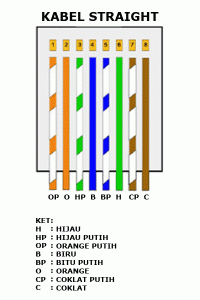
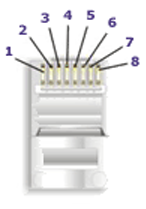
Setelah kabel tersusun, ambil Jack RJ-45. Seperti yang saya katakan tadi Jack ini terdiri dari 8 pin. Pin 1 dari jack ini adalah pin yang berada paling kiri jika posisi pin menghadap Anda. Berurut ke kanan adalah jack 2, 3, dan seterusnya.


Kemudian masukkan kabel-kabel tersebut ke dalam Jack RJ-45 sesuai dengan urutan tadi yaitu sebagai berikut:
    • Orange Putih pada Pin 1
    • Orange pada Pin 2
    • Hijau Putih pada Pin 3
    • Biru pada Pin 4
    • Biru Putih pada Pin 5
    • Hijau pada Pin 6
    • Coklat Putih pada Pin 7
    • Coklat pada Pin 8.
Masukkan kabel tersebut hingga bagian ujungnya mentok di dalam jack.


Masukan Jack RJ-45 yang sudah terpasang dengan kabel tadi ke dalam mulut tang crimping yang sesuai sampai bagian pin Jack RJ-45 berada didalam mulut tang. Sekarang jepit jack tadi dengan tang crimping hingga seluruh pin menancap pada kabel. Biasanya jika pin jack sudah menancap akan mengeluarkan suara “klik”.
Sekarang Anda sudah selesai memasang jack RJ-45 pada ujung kabel pertama. Untuk ujung kabel yang kedua, langkah-langkahnya sama dengan pemasangan ujung kabel pertama tadi. Untuk itu, ulangi langkah-langkah tadi untuk memasang Jack RJ-45 pada ujung kabel yang kedua.
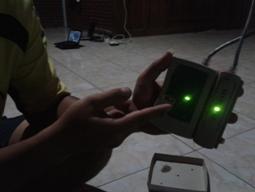
Kalau sudah kemudian kita test menggunakan LAN tester. Masukkan ujung ujung kabel ke alatnya, kemudian nyalakan, kalau lampu led yang pada LAN tester menyala semua, dari nomor 1 sampai 8 berarti Anda telah sukses. Kalau ada salah satu yang tidak menyala berarti kemungkinan pada pin nomor tersebut ada masalah. Cara paling mudah yaitu Anda tekan (press) lagi menggunakan tang. Kemungkinan pinnya belum tembus. Kalau sudah Anda tekan tetapi masih tidak nyambung, maka coba periksa korespondensinya antar pin udah 1-1  atau belum.lihat gambar di bawah ini:


Kabel UTP Tipe Cross
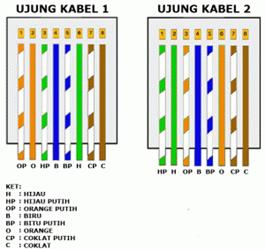
Cara memasang kabel UTP tipe straight sudah saya jelaskan tadi. Sekarang saya bahas mengenai cara memasang kabel UTP tipe cross. Cara pemasangan kabel UTP tipe cross hampir sama dengan memasang kabel UTP tipe straight. Mengenai teknis pemasanganya sama seperti tadi. Perbedaanya adalah urutan warna kabel pada ujung kabel yang kedua. Untuk ujung kabel pertama, susunan kabel sama dengan susunan kabel UTP tipe straight yaitu:
    • Orange Putih pada Pin 1
    • Orange pada Pin 2
    • Hijau Putih pada Pin 3
    • Biru pada Pin 4
    • Biru Putih pada Pin 5
    • Hijau pada Pin 6
    • Coklat Putih pada Pin 7
    • Coklat pada Pin 8.
Untuk ujung kabel yang kedua, susunan warnanya berbeda dengan ujung pertama. Adapaun susunan warnanya adalah sebagi berikut:
  • Hijau Putih pada Pin 1
  • Hijau pada Pin 2
  • Orange Putih pada Pin 3
  • Biru pada Pin 4
  • Biru Putih pada Pin 5
  • Orange pada Pin 6
  • Coklat Putih pada Pin 7
  • Coklat pada Pin 8.
Hasil akhir kabel UTP tipe cross akan seperti ini:

Kesimpulannya adalah jika Anda memasang kabel UTP tipe straight maka susunan warna pada kedua ujung kabel adalah sama. Sedangkan cara pemasangan UTP tipe cross, susunan warna ujung kabel pertama berbeda dengan unjung kabel kedua. Nanti jika dites menggunakan LAN tester, maka nantinya led 1, 2, 3 dan 6 akan saling bertukar. Kalau tipe straight menyalanya urutan, sedangkan tipe cross ada yang lompat-lompat. Tapi yang pasti harus menyala semua setiap led dari nomor 1 sampai 8.lihat gambar di bawah ini :

Share this:

Kamis, 06 November 2014

LINUX

Linux (diucapkan ˈlɪnəks atau /ˈlɪnʊks/)[1] adalah nama yang diberikan kepada sistem operasi komputer bertipe Unix. Linux merupakan salah satu contoh hasil pengembangan perangkat lunak bebas dan sumber terbuka utama. Seperti perangkat lunak bebas dan sumber terbuka lainnya pada umumnya, kode sumber Linux dapat dimodifikasi, digunakan dan didistribusikan kembali secara bebas oleh siapa saja.[2]
Nama "Linux" berasal dari nama pembuatnya, yang diperkenalkan tahun 1991 oleh Linus Torvalds. Sistemnya, peralatan sistem dan pustakanya umumnya berasal dari sistem operasi GNU, yang diumumkan tahun 1983 oleh Richard Stallman. Kontribusi GNU adalah dasar dari munculnya nama alternatif GNU/Linux.[3]
Linux telah lama dikenal untuk penggunaannya di server, dan didukung oleh perusahaan-perusahaan komputer ternama seperti Intel, Dell, Hewlett-Packard, IBM, Novell, Oracle Corporation, Red Hat, dan Sun Microsystems. Linux digunakan sebagai sistem operasi di berbagai macam jenis perangkat keras komputer, termasuk komputer desktop, superkomputer,[4], dan sistem benam seperti pembaca buku elektronik, sistem permainan video (PlayStation 2, PlayStation 3 dan XBox[5]), telepon genggam dan router. Para pengamat teknologi informatika beranggapan kesuksesan Linux dikarenakan Linux tidak bergantung kepada vendor (vendor independence), biaya operasional yang rendah, dan kompatibilitas yang tinggi dibandingkan versi UNIX tak bebas, serta faktor keamanan dan kestabilannya yang tinggi dibandingkan dengan sistem operasi lainnya seperti Microsoft Windows. Ciri-ciri ini juga menjadi bukti atas keunggulan model pengembangan perangkat lunak sumber terbuka (opensource software).
Sistem operasi Linux yang dikenal dengan istilah distribusi Linux (Linux distribution) atau distro Linux umumnya sudah termasuk perangkat-perangkat lunak pendukung seperti server web, bahasa pemrograman, basisdata, tampilan desktop (desktop environment) seperti GNOME,KDE dan Xfce juga memiliki paket aplikasi perkantoran (office suite) seperti OpenOffice.org, KOffice, Abiword, Gnumeric dan LibreOffice.

Selasa, 21 Oktober 2014

Pencapaian Belajar

Saya telah belajar tentang:
·         Perakitan Komputer:
1.       Perkembangan Teknologi Komputer
2.       Komponen perangkat input
3.       Komponen perangkat output
4.       Perangkat Process
5.       Media Penyimpan
6.       Tata letak komponen komputer
7.       Konfigurasi Motherboard dan Jumper
8.       Casing komputer
9.       Peralatan perakitan komputer
10.   Bahan perakitan komputer
11.   Tempat dan keselamatan kerja
·         Sistem Operasi:
1.       Perkembangan Sistem Operasi Windows
2.       Arsitektur Sistem Operasi
3.       Arsitektur Sistem Operasi Windows
4.       Manajemen Process
5.       Penjadwalan Prosesor